Domain prospektträger.de kaufen?
Wir ziehen mit dem Projekt
prospektträger.de um.
Sind Sie am Kauf der Domain
prospektträger.de interessiert?
domain@kv-gmbh.de · 0541-91531010
Domain prospektträger.de kaufen?
Wie entferne ich dringend die erzeugte Trennlinie in Word?
Um eine Trennlinie in Word zu entfernen, können Sie den Cursor an den Anfang der Linie setzen und die "Entf" Taste drücken. Alternativ können Sie die Linie markieren und dann die "Entf" Taste drücken. Eine andere Möglichkeit besteht darin, auf das Register "Start" zu gehen, den Absatz markieren und dann auf das Symbol "Rahmenlinie entfernen" klicken. **
Wie erstelle ich in Open Office eine vertikale Trennlinie?
Um in Open Office eine vertikale Trennlinie zu erstellen, gehe wie folgt vor: Klicke auf "Einfügen" in der Menüleiste, wähle "Form" und dann "Linie". Ziehe die Linie vertikal über das gewünschte Dokumentelement und passe sie nach Bedarf an. **

Ähnliche Suchbegriffe für Trennlinie
Top-Angebote
Produkte zum Begriff Trennlinie:
-
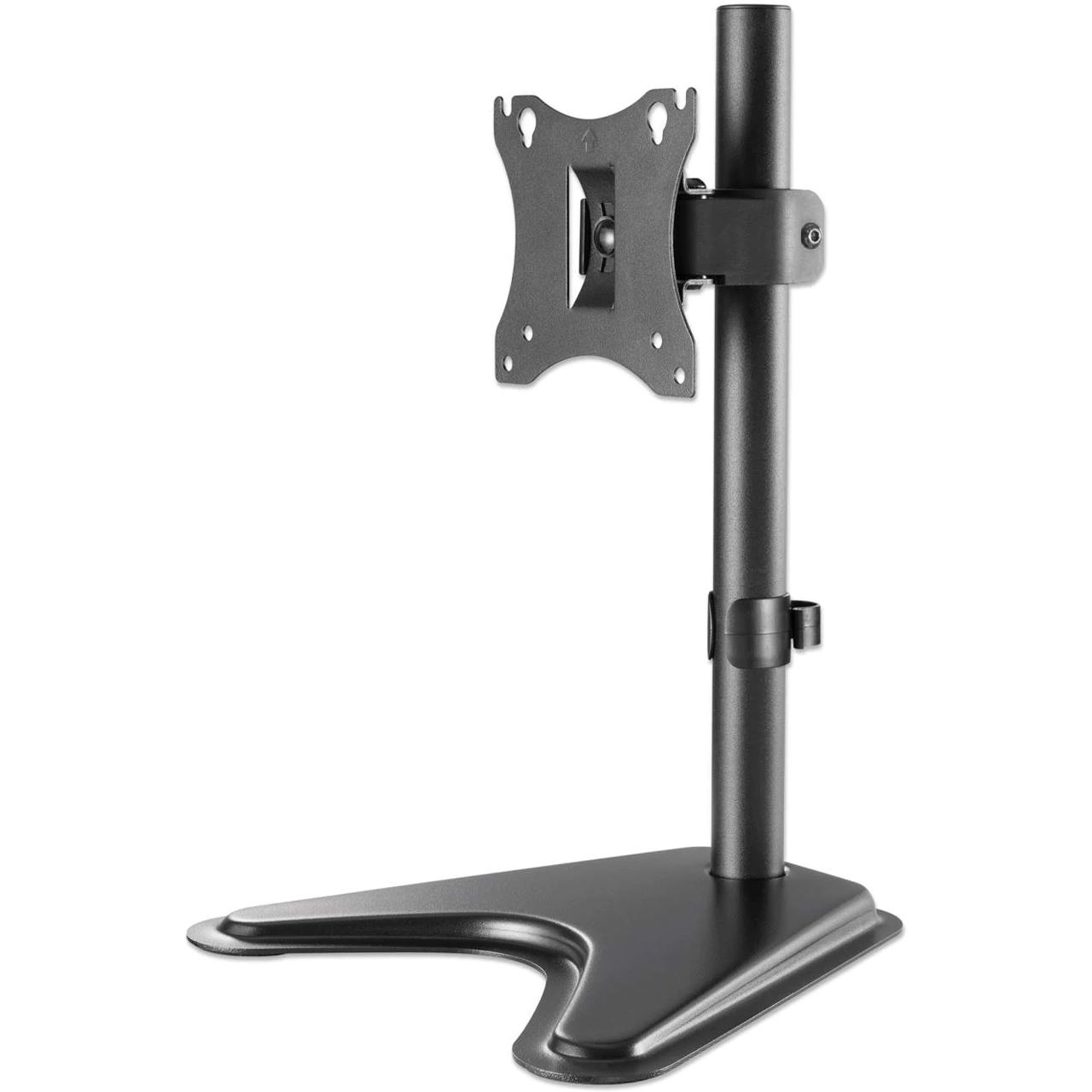
Manhattan Standfuß mit Halterung für ein Display 17-27" (462037)Produktbeschreibung: Manhattan TV & Monitor Mount, Desk, Tilt/Swivel/Rotation, 1 screen, Screen Sizes: 10-27", Black, Stand Assembly, VESA 75x75 to 100x100mm, Max 7kg, Lifetime Warranty Aufstellung - für LCD-Display - Schwarz, Produkttyp: Aufstellung - Schreibtisch, Abmessungen (Breite x Tiefe x Höhe): 26 cm x 24 cm, Einstellbare Höhe: Up to 36,6 cm, Neigung: -10 ° bis 10 °, Rotation: -90° bis 90°, Drehen: -45° bis 45°, Anpassungen: Höhe, Neigung, schwenken, Drehung, Gewicht: 1,31 kg, Empfohlene Verwendung: LCD-Display, Empfohlene Display-Größe: 43.2-68,6 cm (17"-27"), VESA-Halterung: 100 x 100 mm, 75 x 75 mm, Max. Ladegewicht: 7 kg, Material: Stahl, Farbe: Schwarz22,29 €*Versand: 0,00 €Sichere Weiterleitung zum Anbieter

-
Was ist der Zweck einer Trennlinie in einem Dokument?
Eine Trennlinie dient dazu, visuell Abschnitte oder Bereiche im Dokument voneinander abzugrenzen. Sie hilft dem Leser, den Inhalt besser zu strukturieren und zu erfassen. Zudem kann eine Trennlinie auch zur optischen Auflockerung des Dokuments beitragen. **
-
Wie kann eine Trennlinie in einem Textdokument erstellt werden?
Um eine Trennlinie in einem Textdokument zu erstellen, kann man entweder das Zeichen für eine horizontale Linie verwenden (z.B. "----") oder eine spezielle Funktion in der Textverarbeitungssoftware nutzen. In den meisten Programmen findet man die Option für eine Trennlinie unter dem Menüpunkt "Einfügen" oder "Format". Alternativ kann man auch mit der Maus eine Linie ziehen und formatieren. **
-
Wie kann eine Trennlinie in einem Textdokument eingefügt werden?
Um eine Trennlinie in einem Textdokument einzufügen, kann man entweder die Funktion "Einfügen" in der Menüleiste verwenden und dann "Trennlinie" auswählen. Alternativ kann man auch drei aufeinanderfolgende Bindestriche oder Unterstriche eingeben und anschließend die Eingabetaste drücken. Die Trennlinie wird dann automatisch erstellt. **
-
Wie erzeuge ich automatisch eine Trennlinie bei LibreOffice Writer?
Um automatisch eine Trennlinie in LibreOffice Writer zu erzeugen, kannst du die Funktion "AutoFormat" verwenden. Gehe dazu zu "Extras" > "AutoFormat" und aktiviere die Option "Trennlinien". Sobald du einen Absatz mit drei oder mehr Minuszeichen (-), Gleichheitszeichen (=) oder Unterstrichen (_) eingibst und dann die Eingabetaste drückst, wird automatisch eine Trennlinie erzeugt. **

Wie kann man die Trennlinie im macOS Dock entfernen?
Um die Trennlinie im macOS Dock zu entfernen, müssen Sie eine Terminal-Anwendung öffnen und den folgenden Befehl eingeben: "defaults write com.apple.dock showhidden -bool TRUE; killall Dock". Dadurch werden die versteckten Einstellungen des Docks geändert und das Dock wird neu gestartet, ohne die Trennlinie anzuzeigen. **
Wie entferne ich die Trennlinie aus einer Tabelle in Word?
Um die Trennlinien aus einer Tabelle in Word zu entfernen, markiere die gesamte Tabelle. Klicke dann auf den Tabellentools-Reiter und wähle "Rahmen" aus. Wähle "Kein Rahmen" aus, um die Trennlinien zu entfernen. **
Top-Angebote
Produkte zum Begriff Trennlinie:
-
Infoständer A2 Alu schräg m. Klapprahmen, Plakatständer Werbeständer AufstellerInfoständer mit schräg positioniertem Klapprahmen in DIN A2 incl. integrierter Antireflex-UV-Schutzfolie zum Schutz des Einlegers. Der Aluminiumrahmen mit 25mm breitem Profil und Gehrungsecken wird horizontal genutzt, bietet also Platz für Plakate in DIN A2 Querformat. Das überarbeitete Design der Standprofile aus Aluminium macht den Infoständer zu einem ansprechenden Produkt. Die silberne Bodenplatte aus Holz mit Gummifüßen ist ebenfalls in edler Alumiuniumoptik gehalten und hält durch das Eigengewicht den Schwerpunkt des Ständers zur verbesserten Standfestigkeit tief. Höhe: ca. 1200mm Format: 420 x 594 mm (DIN A2) Papierausrichtung: Querformat60,78 €*Versand: 0,00 €Sichere Weiterleitung zum Anbieter
-
Manhattan Standfuß mit Halterung für ein Display 17-27" (462037)Produktbeschreibung: Manhattan TV & Monitor Mount, Desk, Tilt/Swivel/Rotation, 1 screen, Screen Sizes: 10-27", Black, Stand Assembly, VESA 75x75 to 100x100mm, Max 7kg, Lifetime Warranty Aufstellung - für LCD-Display - Schwarz, Produkttyp: Aufstellung - Schreibtisch, Abmessungen (Breite x Tiefe x Höhe): 26 cm x 24 cm, Einstellbare Höhe: Up to 36,6 cm, Neigung: -10 ° bis 10 °, Rotation: -90° bis 90°, Drehen: -45° bis 45°, Anpassungen: Höhe, Neigung, schwenken, Drehung, Gewicht: 1,31 kg, Empfohlene Verwendung: LCD-Display, Empfohlene Display-Größe: 43.2-68,6 cm (17"-27"), VESA-Halterung: 100 x 100 mm, 75 x 75 mm, Max. Ladegewicht: 7 kg, Material: Stahl, Farbe: Schwarz22,29 €*Versand: 0,00 €Sichere Weiterleitung zum Anbieter
-
Wie entferne ich dringend die erzeugte Trennlinie in Word?
Um eine Trennlinie in Word zu entfernen, können Sie den Cursor an den Anfang der Linie setzen und die "Entf" Taste drücken. Alternativ können Sie die Linie markieren und dann die "Entf" Taste drücken. Eine andere Möglichkeit besteht darin, auf das Register "Start" zu gehen, den Absatz markieren und dann auf das Symbol "Rahmenlinie entfernen" klicken. **
-
Wie erstelle ich in Open Office eine vertikale Trennlinie?
Um in Open Office eine vertikale Trennlinie zu erstellen, gehe wie folgt vor: Klicke auf "Einfügen" in der Menüleiste, wähle "Form" und dann "Linie". Ziehe die Linie vertikal über das gewünschte Dokumentelement und passe sie nach Bedarf an. **
-
Was ist der Zweck einer Trennlinie in einem Dokument?
Eine Trennlinie dient dazu, visuell Abschnitte oder Bereiche im Dokument voneinander abzugrenzen. Sie hilft dem Leser, den Inhalt besser zu strukturieren und zu erfassen. Zudem kann eine Trennlinie auch zur optischen Auflockerung des Dokuments beitragen. **
-
Wie kann eine Trennlinie in einem Textdokument erstellt werden?
Um eine Trennlinie in einem Textdokument zu erstellen, kann man entweder das Zeichen für eine horizontale Linie verwenden (z.B. "----") oder eine spezielle Funktion in der Textverarbeitungssoftware nutzen. In den meisten Programmen findet man die Option für eine Trennlinie unter dem Menüpunkt "Einfügen" oder "Format". Alternativ kann man auch mit der Maus eine Linie ziehen und formatieren. **
Ähnliche Suchbegriffe für Trennlinie
-
Schild Rutschgefahr gelb klappbarer Aufsteller mit beidseitiger BeschriftungHinweisschild für nasse und rutschige Oberflächen. Gehen Sie mit diesem Warnschild sicher, dass kein Gast oder Angestellter auf dem frisch gewischten Boden zu Fall kommt. Klappbarer Aufsteller mit beidseitiger Beschriftung, ideal zur Minimierung des Unfallrisikos. Kennzeichnung von frisch gewischten oder anderweitig feuchten Oberflächen. Wenn nicht -sofort lieferbar- ist die Lieferzeit 5-10 Tage.7,94 €*Versand: 6,95 €Sichere Weiterleitung zum Anbieter
-
Wie kann eine Trennlinie in einem Textdokument eingefügt werden?
Um eine Trennlinie in einem Textdokument einzufügen, kann man entweder die Funktion "Einfügen" in der Menüleiste verwenden und dann "Trennlinie" auswählen. Alternativ kann man auch drei aufeinanderfolgende Bindestriche oder Unterstriche eingeben und anschließend die Eingabetaste drücken. Die Trennlinie wird dann automatisch erstellt. **
-
Wie erzeuge ich automatisch eine Trennlinie bei LibreOffice Writer?
Um automatisch eine Trennlinie in LibreOffice Writer zu erzeugen, kannst du die Funktion "AutoFormat" verwenden. Gehe dazu zu "Extras" > "AutoFormat" und aktiviere die Option "Trennlinien". Sobald du einen Absatz mit drei oder mehr Minuszeichen (-), Gleichheitszeichen (=) oder Unterstrichen (_) eingibst und dann die Eingabetaste drückst, wird automatisch eine Trennlinie erzeugt. **
-
Wie kann man die Trennlinie im macOS Dock entfernen?
Um die Trennlinie im macOS Dock zu entfernen, müssen Sie eine Terminal-Anwendung öffnen und den folgenden Befehl eingeben: "defaults write com.apple.dock showhidden -bool TRUE; killall Dock". Dadurch werden die versteckten Einstellungen des Docks geändert und das Dock wird neu gestartet, ohne die Trennlinie anzuzeigen. **
-
Wie entferne ich die Trennlinie aus einer Tabelle in Word?
Um die Trennlinien aus einer Tabelle in Word zu entfernen, markiere die gesamte Tabelle. Klicke dann auf den Tabellentools-Reiter und wähle "Rahmen" aus. Wähle "Kein Rahmen" aus, um die Trennlinien zu entfernen. **
* Alle Preise verstehen sich inklusive der gesetzlichen Mehrwertsteuer und ggf. zuzüglich Versandkosten. Die Angebotsinformationen basieren auf den Angaben des jeweiligen Shops und werden über automatisierte Prozesse aktualisiert. Eine Aktualisierung in Echtzeit findet nicht statt, so dass es im Einzelfall zu Abweichungen kommen kann. ** Hinweis: Teile dieses Inhalts wurden von KI erstellt.